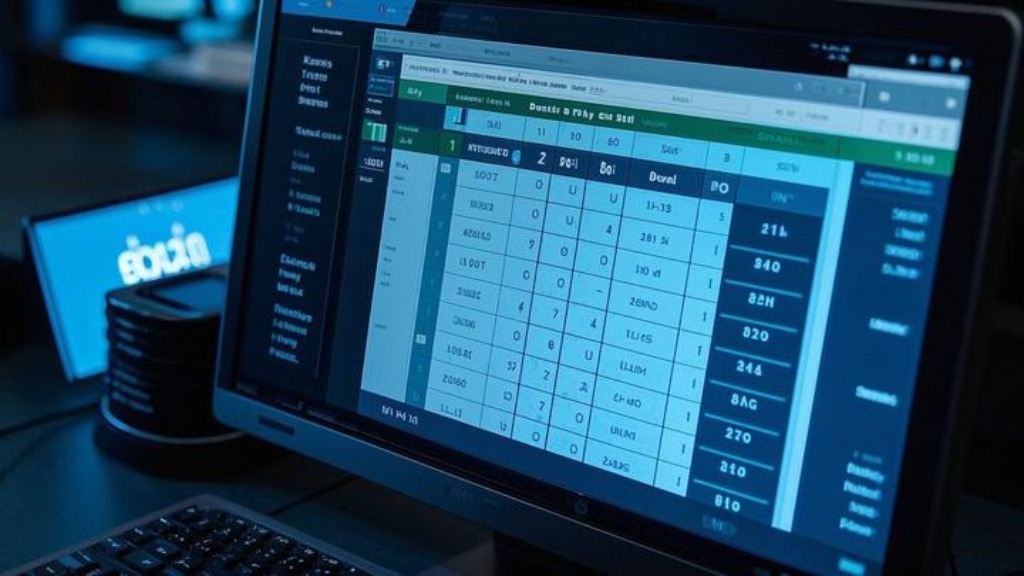
Pernahkah Anda merasa tenggelam dalam lautan data, mencoba mencari jarum dalam tumpukan jerami? Bayangkan, Anda seorang analis penjualan di sebuah perusahaan retail besar. Setiap hari, Anda dibombardir dengan ribuan baris data transaksi: produk terjual, harga, lokasi toko, waktu pembelian, dan masih banyak lagi. Mencari pola dan insight berharga dari data tersebut terasa seperti misi mustahil, bukan? Atau, mungkin Anda seorang mahasiswa yang sedang mengerjakan skripsi, dan data penelitian Anda menumpuk tak terorganisir di spreadsheet. Bagaimana cara Anda mengubah angka-angka mentah itu menjadi cerita yang bermakna? Jangan khawatir! Ada satu fitur di Excel yang bisa mengubah mimpi buruk analisis data menjadi tugas yang menyenangkan dan efisien: Pivot Table.
Rahasia Terbongkar! Pivot Table Excel Bikin Analisis Data Jadi Gampang?
Pivot Table, atau Tabel Pivot dalam Bahasa Indonesia, adalah alat yang sangat kuat di Excel yang memungkinkan Anda untuk merangkum, menganalisis, mengeksplorasi, dan menyajikan data secara interaktif. Bayangkan sebuah alat ajaib yang dapat menyulap ribuan baris data menjadi laporan yang ringkas dan mudah dipahami hanya dengan beberapa klik. Dengan Pivot Table, Anda tidak perlu lagi menulis rumus yang rumit atau menyaring data secara manual. Anda dapat dengan cepat melihat tren, pola, dan hubungan tersembunyi dalam data Anda.
Banyak orang merasa takut saat pertama kali mendengar tentang Pivot Table. Istilah “pivot” terdengar teknis dan menakutkan. Namun, kenyataannya, Pivot Table sangat mudah dipelajari dan digunakan. Anggap saja seperti bermain dengan balok susun. Anda dapat menyeret dan melepaskan bidang data ke berbagai area (baris, kolom, nilai, filter) untuk melihat bagaimana data tersebut berhubungan satu sama lain. Dan yang terbaik, Anda dapat bereksperimen tanpa merusak data asli Anda.
Pivot Table bukan hanya untuk analis data profesional. Siapa pun yang bekerja dengan data, baik itu mahasiswa, pengusaha kecil, atau bahkan ibu rumah tangga yang ingin melacak pengeluaran bulanan, dapat memanfaatkan kekuatan Pivot Table. Misalnya, seorang pemilik toko online dapat menggunakan Pivot Table untuk melihat produk mana yang paling laris, pelanggan mana yang paling sering berbelanja, atau kampanye pemasaran mana yang paling efektif. Seorang guru dapat menggunakan Pivot Table untuk menganalisis hasil ujian siswa dan mengidentifikasi area di mana siswa membutuhkan bantuan tambahan. Kemungkinannya tak terbatas!
STOP Pusing! Kuasai Pivot Table Excel: Data Kompleks Langsung Jadi Insight Emas!
Menguasai Pivot Table Excel adalah investasi yang sangat berharga. Bukan hanya menghemat waktu dan tenaga, tetapi juga meningkatkan kemampuan Anda dalam pengambilan keputusan berbasis data. Ketika Anda dapat dengan mudah menganalisis data, Anda dapat membuat keputusan yang lebih cerdas dan efektif. Anda dapat mengidentifikasi peluang baru, mengatasi masalah dengan lebih cepat, dan meningkatkan kinerja secara keseluruhan. Ini adalah keterampilan yang sangat dicari di dunia kerja saat ini.
Langkah pertama untuk menguasai Pivot Table adalah memahami antarmukanya. Setelah Anda membuka Pivot Table, Anda akan melihat panel “PivotTable Fields” di sisi kanan layar. Di panel ini, Anda akan melihat daftar semua bidang (kolom) dalam data Anda. Anda dapat menyeret dan melepaskan bidang-bidang ini ke empat area utama: “Filters,” “Columns,” “Rows,” dan “Values.” Area “Filters” memungkinkan Anda untuk menyaring data berdasarkan kriteria tertentu. Area “Columns” dan “Rows” menentukan bagaimana data akan ditampilkan dalam tabel. Area “Values” menentukan perhitungan apa yang akan dilakukan (misalnya, sum, average, count).
Mari kita ambil contoh sederhana. Bayangkan Anda memiliki data penjualan yang mencakup kolom “Tanggal,” “Produk,” “Jumlah Terjual,” dan “Harga.” Anda ingin melihat total penjualan untuk setiap produk. Anda dapat menyeret bidang “Produk” ke area “Rows” dan bidang “Jumlah Terjual” ke area “Values.” Secara otomatis, Pivot Table akan menampilkan daftar semua produk dan total jumlah yang terjual untuk masing-masing produk. Anda juga dapat menyeret bidang “Tanggal” ke area “Columns” untuk melihat bagaimana penjualan produk bervariasi dari waktu ke waktu. Atau, Anda dapat menyeret bidang “Tanggal” ke area “Filters” untuk melihat penjualan produk hanya untuk periode waktu tertentu.
Untuk meningkatkan pemahaman Anda, berikut adalah tabel yang merangkum fungsi utama dari setiap area dalam Pivot Table:
Area
Fungsi
Contoh
Filters
Menyaring data yang ditampilkan dalam Pivot Table.
Menampilkan data penjualan hanya untuk bulan Januari.
Columns
Menampilkan data secara horizontal (kolom).
Menampilkan penjualan berdasarkan bulan (Januari, Februari, Maret, dst.).
Rows
Menampilkan data secara vertikal (baris).
Menampilkan penjualan berdasarkan kategori produk (Pakaian, Elektronik, Makanan, dst.).
Values
Menentukan perhitungan yang akan dilakukan (sum, average, count, min, max, dst.) pada data.
Menampilkan total penjualan, rata-rata penjualan, atau jumlah transaksi.
Selain itu, Pivot Table juga memungkinkan Anda untuk melakukan berbagai perhitungan lanjutan. Anda dapat menghitung persentase dari total, perbedaan dari nilai sebelumnya, atau peringkat. Anda juga dapat membuat bidang terhitung (calculated field) untuk melakukan perhitungan berdasarkan bidang yang ada. Misalnya, Anda dapat membuat bidang terhitung untuk menghitung laba kotor dengan mengurangkan biaya dari pendapatan.
Untuk memvisualisasikan data Pivot Table Anda, Anda dapat membuat PivotChart. PivotChart adalah grafik yang terhubung langsung dengan Pivot Table. Ketika Anda mengubah Pivot Table, grafik akan secara otomatis diperbarui. Ini memungkinkan Anda untuk dengan mudah melihat tren dan pola dalam data Anda secara visual. Anda dapat memilih dari berbagai jenis grafik, seperti grafik batang, grafik garis, grafik pie, dan grafik sebar.
Berikut adalah contoh PivotChart yang menampilkan penjualan berdasarkan kategori produk:
Untuk meningkatkan kemampuan Pivot Table Anda, berikut adalah beberapa tips dan trik:
Gunakan data yang bersih dan terstruktur. Pastikan data Anda tidak memiliki nilai yang hilang, duplikat, atau kesalahan. Semakin bersih data Anda, semakin akurat dan berguna hasil Pivot Table Anda.
Gunakan nama bidang yang deskriptif. Ini akan memudahkan Anda untuk memahami data dan membuat Pivot Table yang bermakna.
Bereksperimen dengan berbagai tata letak dan format. Coba berbagai cara untuk menampilkan data Anda untuk menemukan yang paling efektif.
Gunakan fitur “Show Values As” untuk menghitung persentase dan perbedaan. Ini dapat membantu Anda untuk melihat data Anda dari perspektif yang berbeda.
Gunakan fitur “Grouping” untuk mengelompokkan data berdasarkan rentang nilai atau kategori. Ini dapat membantu Anda untuk menyederhanakan data dan melihat tren yang lebih luas.
Pelajari tentang bidang terhitung (calculated fields) untuk melakukan perhitungan lanjutan. Ini dapat membantu Anda untuk membuat Pivot Table yang lebih canggih dan informatif.
Manfaatkan sumber daya online dan tutorial. Ada banyak sumber daya online yang tersedia untuk membantu Anda mempelajari lebih lanjut tentang Pivot Table.
Berikut adalah tabel yang berisi contoh data penjualan sederhana:
Tanggal
Produk
Jumlah Terjual
Harga
2024-01-01
Pakaian
10
100
2024-01-01
Elektronik
5
500
2024-01-02
Pakaian
15
100
2024-01-02
Makanan
20
20
2024-01-03
Elektronik
8
500
2024-01-03
Makanan
25
20
Dengan menggunakan data ini, Anda dapat membuat Pivot Table untuk menjawab pertanyaan-pertanyaan berikut:
Berapa total penjualan untuk setiap produk?
Berapa rata-rata penjualan per hari?
Produk mana yang paling laris?
Bagaimana penjualan bervariasi dari waktu ke waktu?
Dengan menguasai Pivot Table, Anda akan memiliki alat yang ampuh untuk menganalisis data, membuat keputusan yang lebih cerdas, dan meningkatkan kinerja Anda secara keseluruhan.
Sekarang, setelah Anda mengetahui rahasia Pivot Table Excel, pertanyaannya adalah: bagaimana Anda akan menggunakan kekuatan ini untuk mengubah cara Anda bekerja dengan data? Apakah Anda akan menggunakannya untuk menganalisis data penjualan, melacak pengeluaran, atau melakukan penelitian ilmiah? Kemungkinannya tak terbatas. Namun, ingatlah bahwa Pivot Table hanyalah alat. Keberhasilan Anda bergantung pada kemampuan Anda untuk mengajukan pertanyaan yang tepat, memahami data Anda, dan menafsirkan hasilnya dengan benar. Di era informasi ini, kemampuan untuk menganalisis data adalah keterampilan yang sangat berharga. Apakah Anda siap untuk menguasai keterampilan ini dan membuka potensi penuh data Anda?
Dukung Kreator!
Jika Anda merasa artikel ini bermanfaat, Anda bisa memberikan dukungan melalui Saweria.
To provide the best experiences, we use technologies like cookies to store and/or access device information. Consenting to these technologies will allow us to process data such as browsing behavior or unique IDs on this site. Not consenting or withdrawing consent, may adversely affect certain features and functions.
Functional
Always active
The technical storage or access is strictly necessary for the legitimate purpose of enabling the use of a specific service explicitly requested by the subscriber or user, or for the sole purpose of carrying out the transmission of a communication over an electronic communications network.
Preferences
The technical storage or access is necessary for the legitimate purpose of storing preferences that are not requested by the subscriber or user.
Statistics
The technical storage or access that is used exclusively for statistical purposes.The technical storage or access that is used exclusively for anonymous statistical purposes. Without a subpoena, voluntary compliance on the part of your Internet Service Provider, or additional records from a third party, information stored or retrieved for this purpose alone cannot usually be used to identify you.
Marketing
The technical storage or access is required to create user profiles to send advertising, or to track the user on a website or across several websites for similar marketing purposes.